
Menu: CiCC 6S → Địa điểm
File:cicc-6s-api.phpfunctioncicc_6s_admin_locations()
Bảng:wp_6s_locations
1. Danh sách Location Tree
Hiển thị cây phả hệ dạng phân cấp:
🏢 TCTY ĐỆT MAY HÒA THỌ (HT-ROOT) [Active]    ✏️ 🗑️ [+]
  └─ 🏭 Khối Nhà máy May (MAY-2) [Active]       ✏️ 🗑️ [+]
        └─ 🏘️ NM Hòa Thọ 1 (NM1-5) [Active]    ✏️ 🗑️ [+]
              └─ 🏘️ Xưởng May 2 (XM2-7) [Active]  ✏️ 🗑️ [+]
                    ├─ 🔧 C1 - Chuyền 1 (C1) [Active]  ✏️ 🗑️
                    ├─ 🔧 C2 - Chuyền 2 (C2) [Active]  ✏️ 🗑️
                    └─ 🔧 C3 - Chuyền 3 (C3) [Active]  ✏️ 🗑️
Filter đầu trang: Select Tenant (chọn khách hàng)
2. Hành động
| Nút | Hành động |
|---|---|
| [+] | Thêm node con tại vị trí này |
| ✏️ | Sửa node |
| 🗑️ | Xóa node (chỉ khi không có con) |
3. Form thêm/sửa Location
| Trường | Loại | Bắt buộc | Mô tả |
|---|---|---|---|
| Mã code | Text | ✅ | Viết hoa, không dấu, unique trong tenant |
| Tên | Text | ✅ | Tên hiển thị |
| Loại | Select | ✅ | company / plant / area / line / warehouse / utility / machine_area / office / zone / point |
| Parent | Select (tree) | — | Node cha (trống = gốc) |
| Mô tả | Textarea | — | Ghi chú |
| Thứ tự | Number | — | sort_order |
| Cost Center | Text | — | Mã trung tâm chi phí |
| Có tài sản | Checkbox | — | is_asset_location = 1/0 — nếu 1, location này có thể gán máy móc |
| Trạng thái | Select | — | active / inactive |
4. Import CSV
Bước 1: Download template
Nút 📥 Export Template → tải CSV mẫu (header + dữ liệu hiện tại)
Bước 2: Chỉnh sửa trong Excel
tenant_code,parent_code,code,name,location_type,description,sort_order,cost_center_code,is_asset_location,status
HT,,HT-ROOT,TCTY ĐỆT MAY HÒA THỌ,company,Cấp gốc khách hàng,10,,0,active
HT,HT-ROOT,MAY-2,Khối Nhà máy May,plant,Cấp nhà máy,10,CC-F01,0,active
HT,MAY-2,NM1-5,NM Hòa Thọ 1,area,Khu vực 1,10,CC-NM1,0,active
HT,NM1-5,XM2-7,Xưởng May 2,area,Xưởng 2,20,CC-XM2,0,active
HT,XM2-7,C1,Chuyền 1,line,Chuyền 1 có thể gắn thẻ,10,CC-C1,1,active
Quy tắc:
- Nhập từ trên xuống: cha trước, con sau
parent_code= code của node chacodeduy nhất trong tenant, viết hoa, không dấuis_asset_location: 1 = có thể gắn tài sản
Bước 3: Upload & Preview
Chọn file CSV → Preview dữ liệu → Xác nhận Import
Xử lý:
- Dòng có
exists_id→ UPDATE - Dòng mới → INSERT
- Tự động rebuild path sau import
5. Export CSV
Nút 📥 Export Template → tải CSV:
- Dòng hướng dẫn + ví dụ
- Dữ liệu hiện tại (có thể sửa rồi import lại)
- BOM UTF-8 để Excel hiển thị đúng tiếng Việt
6. Các cấp độ Location
company (🏢) → plant (🏭) → area (🏘️) → line (🔧)
                                              └→ warehouse/utility/office/zone/point (📍)
Chỉ level line và tương đương mới nên có is_asset_location=1.
Audio thuyết minh
audio/14-admin-dia-diem.mp3Click play để nghe hướng dẫn bằng giọng đọc.
Screenshots
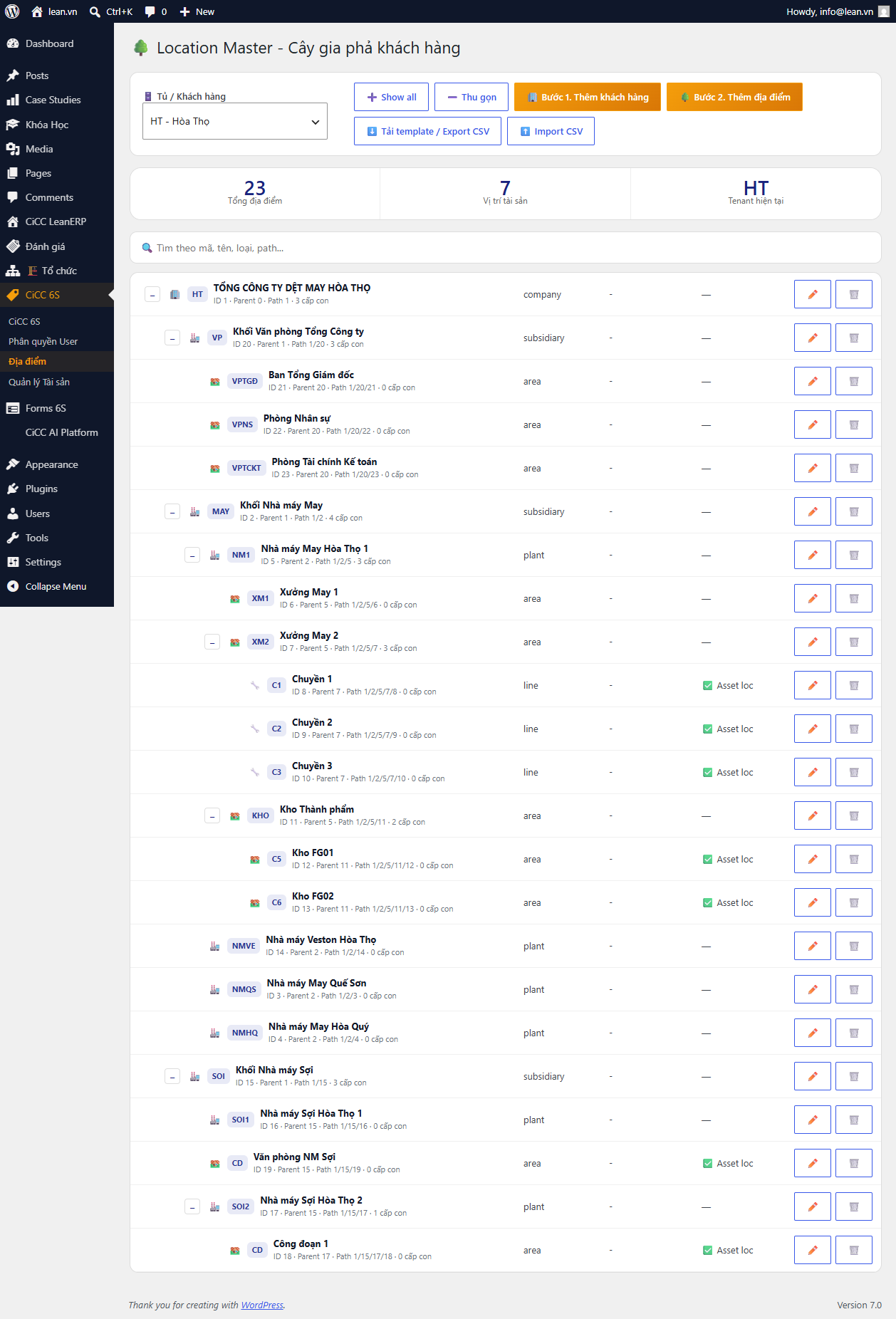
Chú thích: Cây phả hệ Location phân cấp: Company → Plant → Area → Line
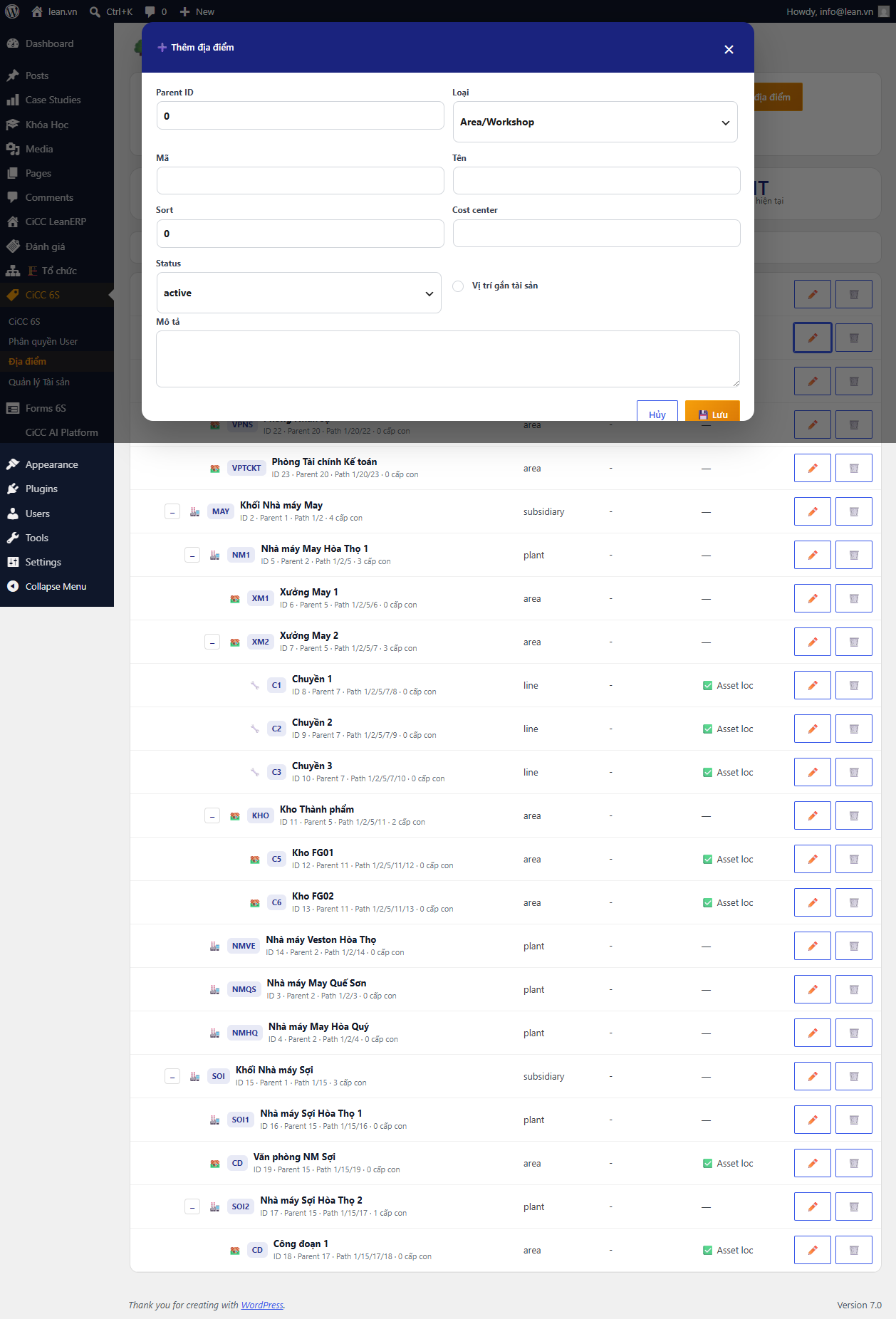
Chú thích: Form thêm/sửa Location với select Parent, Loại, is_asset_location
images/admin/admin-locations-import-template.pngChú thích: CSV template download với header và ví dụ dữ liệu
images/admin/admin-locations-import-preview.pngChú thích: Preview dữ liệu CSV trước khi xác nhận import
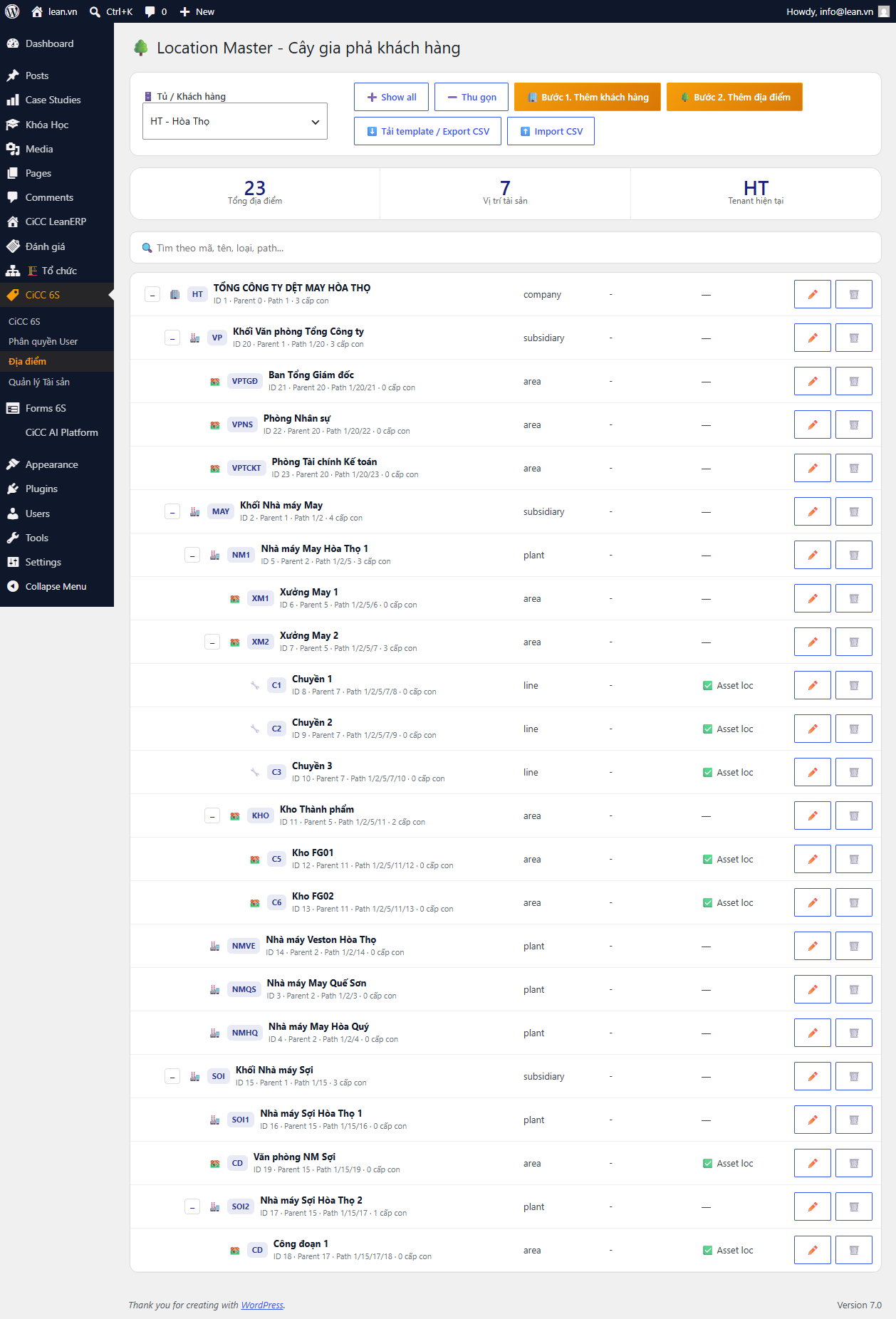
Chú thích: File CSV export hiện tại để chỉnh sửa và import lại