
Đường dẫn: http://localhost/lean.vn/app6suser/ (local) hoặc https://lean.vn/app6suser/ (production)
File:index.htmllines 36-105,app.jslines 34-216
1. Màn hình Đăng nhập
Khi mới truy cập, đây là màn hình đầu tiên xuất hiện.
Trường nhập liệu
| Trường | Loại | Bắt buộc | Mô tả |
|---|---|---|---|
| Tài khoản / Email / Số điện thoại | Text input | ✅ | Nhập username, email hoặc SĐT đã đăng ký |
| Mật khẩu | Password | ✅ | Nhập mật khẩu (hiện dấu ●) |
Nút bấm
| Nút | Hành động |
|---|---|
| ĐĂNG NHẬP | Gọi API POST /cicc-6s/v1/auth/login. Nếu thành công → lưu 6s_user vào localStorage → vào màn hình chính |
| Chưa có tài khoản? Đăng ký ngay | Chuyển sang form Đăng ký |
Xử lý khi nhấn Enter
- Cả 2 ô input đều có
onkeyup="if(event.key==='Enter') doLogin()"— nhấn Enter = bấm Đăng nhập.
Luồng xử lý (doLogin)
Nhập login + password
    → fetch POST /auth/login
    → success? Lưu vào localStorage('6s_user') → checkAuth()
    → fail? Hiển thị thông báo lỗi
Dữ liệu lưu trong localStorage:
{
  "user_6s_id": 1,
  "wp_user_id": 2,
  "username": "danhgia",
  "display_name": "Nguyễn Văn A",
  "phone": "090xxx",
  "role_code": "R07",
  "location_id": [22, 8, 12, 18],
  "tenant_id": 1,
  "login_identifier": "danhgia"
}
Lưu ý
- Tài khoản phải được Admin kích hoạt (
status = 'active') mới đăng nhập được. wp_user_id(WordPress) ≠user_6s_id(bảng 6S) — dùnguser_6s_idcho API locations.
2. Màn hình Đăng ký
Click "Chưa có tài khoản? Đăng ký ngay" để mở form.
Trường nhập liệu
| Trường | Loại | Bắt buộc | Ghi chú |
|---|---|---|---|
| Họ và tên \* | Text | ✅ | id="reg-fullname" |
| Email \* | ✅ | id="reg-email" | |
| Số điện thoại \* | Text | ✅ | id="reg-phone" |
| Tên đăng nhập \* | Text | ✅ | id="reg-username" |
| Mật khẩu \* | Password | ✅ | Tối thiểu 6 ký tự |
| Khách hàng (Tủ) | Select | ✅ | Load từ GET /tenants. Gọi onTenantChange() |
| Vai trò 6S | Select | ✅ | Load từ file get_6s_roles.php |
| 📍 Vị trí phụ trách \* | Click area | ✅ | Mở cây phả hệ chọn location |
Chọn vị trí (Tree Picker)
- Bấm vào ô 📍 Vị trí phụ trách
- Chọn Khách hàng trước (nếu chưa)
- Cây phả hệ hiện ra dạng:
   🏢 TCTY ĐỆT MAY HÒA THỌ
     └─ 🏭 Khối Nhà máy May
          └─ 🏘️ NM Hòa Thọ 1
               └─ 🏘️ Xưởng May 2
                    ├─ 🔧 C1 - Chuyền 1 ☐
                    ├─ 🔧 C2 - Chuyền 2 ☐
                    └─ 🔧 C3 - Chuyền 3 ☐
- Tích chọn checkbox — tự động chọn cả cây con
- Bấm XÁC NHẬN CHỌN
- Các chip location hiện ra phía dưới
Nút bấm
| Nút | Hành động |
|---|---|
| TẠO TÀI KHOẢN | Gọi POST /auth/register. Gửi dữ liệu → thành công: alert + chuyển về form login |
| Đã có tài khoản? Đăng nhập | Quay lại form Login |
Luồng xử lý (doRegister)
Validate các trường
    → Kiểm tra trùng (API)
    → Hash password (bcrypt/wp_hash_password)
    → INSERT vào wp_6s_users với status='inactive'
    → Trả về "Đăng ký thành công! Tài khoản đang chờ kích hoạt."
3. Sau đăng nhập (checkAuth)
Đọc localStorage('6s_user')
    → Ẩn auth-container, hiện .app
    → Hiển thị tên + avatar (2 ký tự đầu của tên) + vai trò
    → Gọi loadUserLocations(userId) — tải danh sách vị trí được phân quyền
    → switchTab('treo') — vào tab Treo thẻ
Header sau login
[🏷️ 6S CiCC Tagging]         [NV] [ON] [🔄] [🚪]
                              Nguyễn Văn A ▾
- Avatar: 2 ký tự đầu của tên, hiển thị trong vòng tròn gradient
- Status indicator: ON (online) / Off (offline)
- Nút Sync: đồng bộ dữ liệu
- Nút Logout: xóa localStorage → quay về màn hình login
Audio thuyết minh
audio/02-dang-nhap.mp3Click play để nghe hướng dẫn bằng giọng đọc.
Screenshots
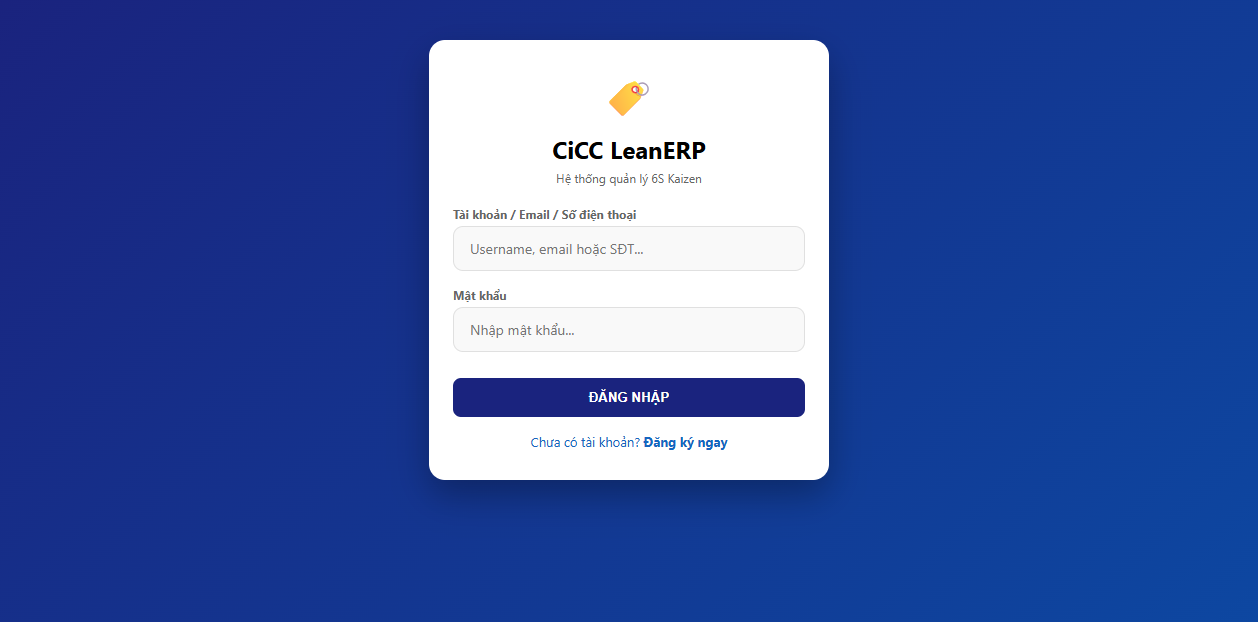
Chú thích: Giao diện màn hình Đăng nhập với trường Tài khoản và Mật khẩu
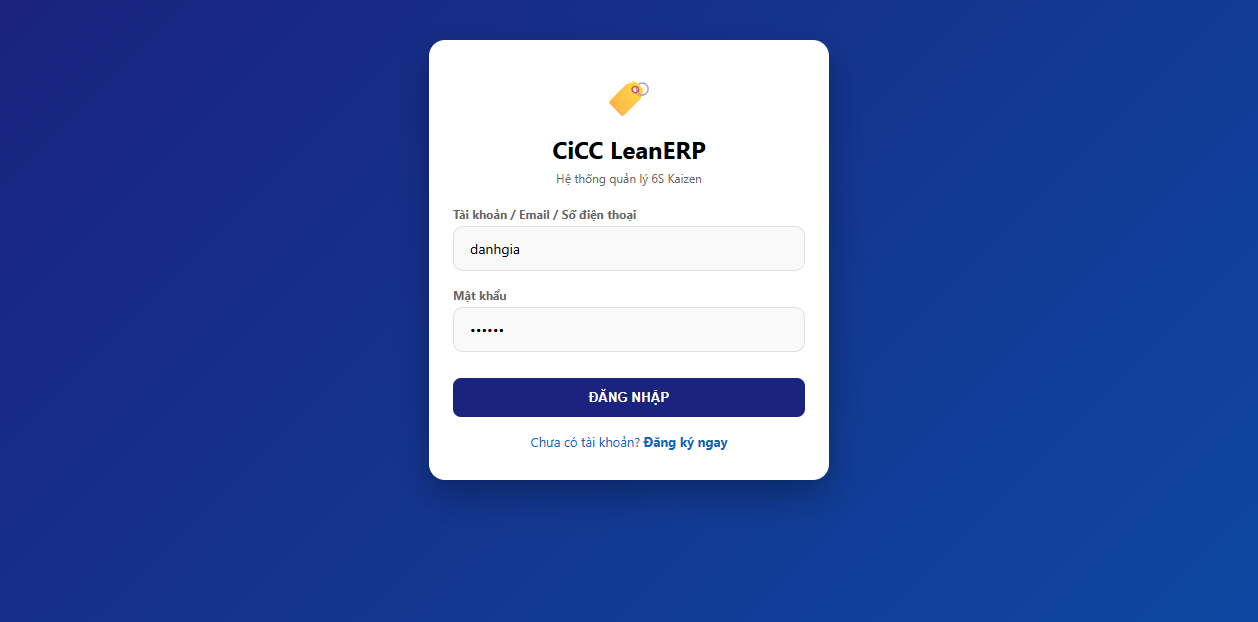
Chú thích: Form đăng nhập đã điền tài khoản "danhgia" và mật khẩu "123456"
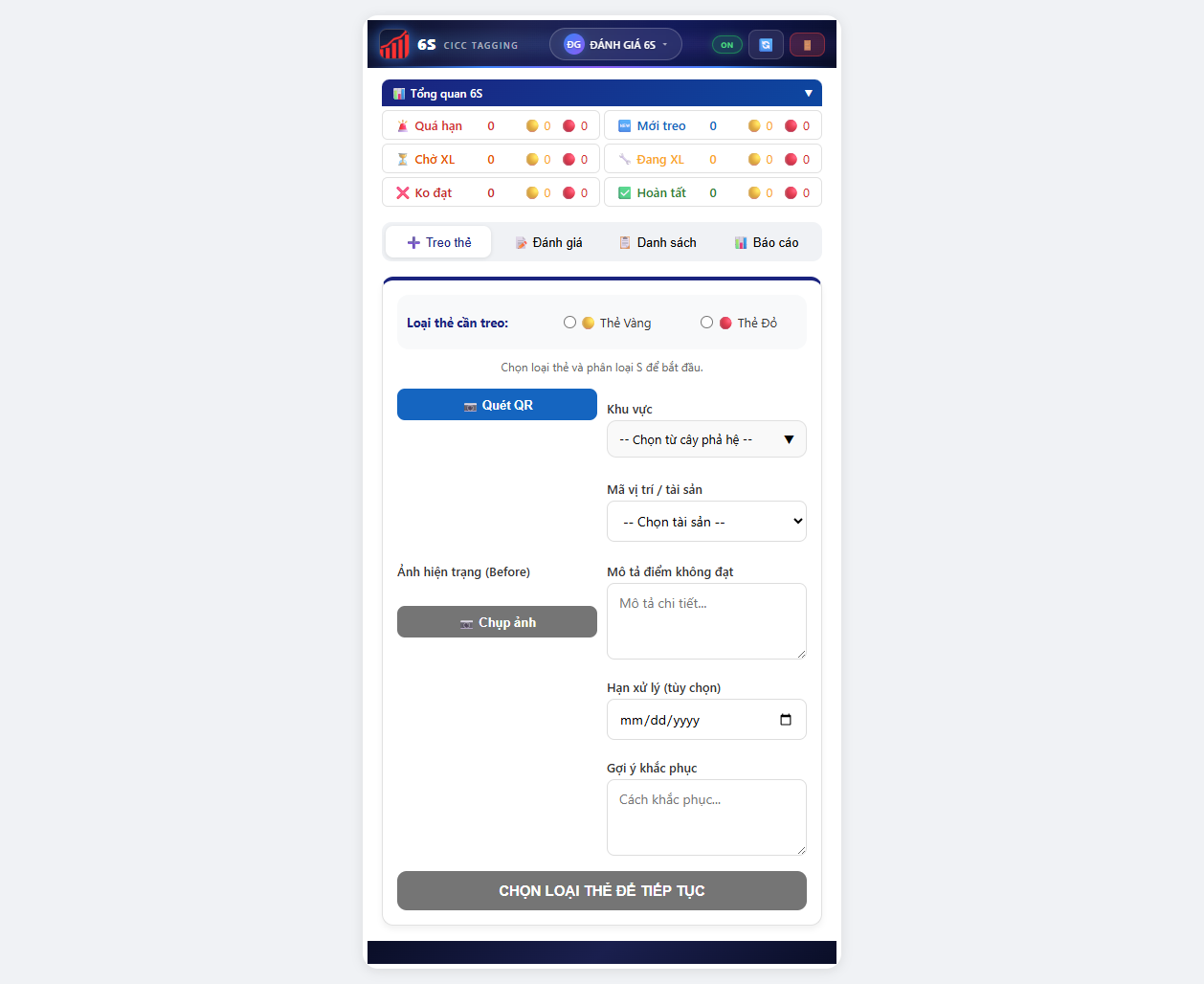
Chú thích: Header sau đăng nhập hiển thị tên user + avatar + nút Logout
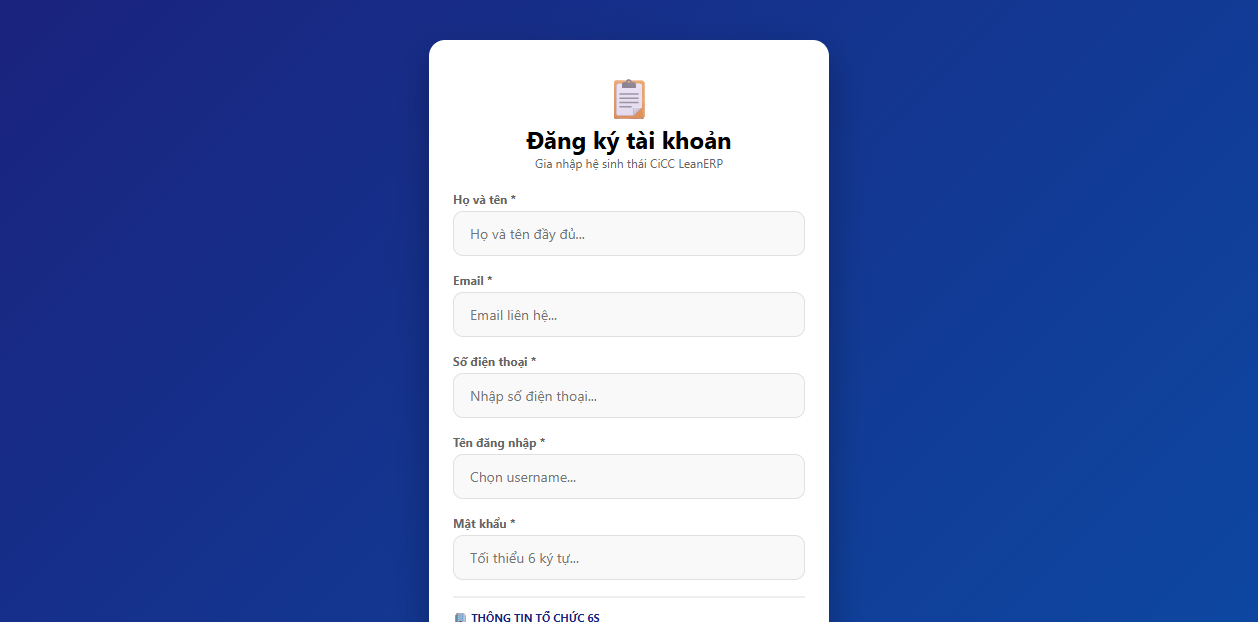
Chú thích: Form Đăng ký mới với đầy đủ trường nhập liệu (Họ tên, Email, SĐT, Username, Mật khẩu, Khách hàng, Vai trò, Vị trí)
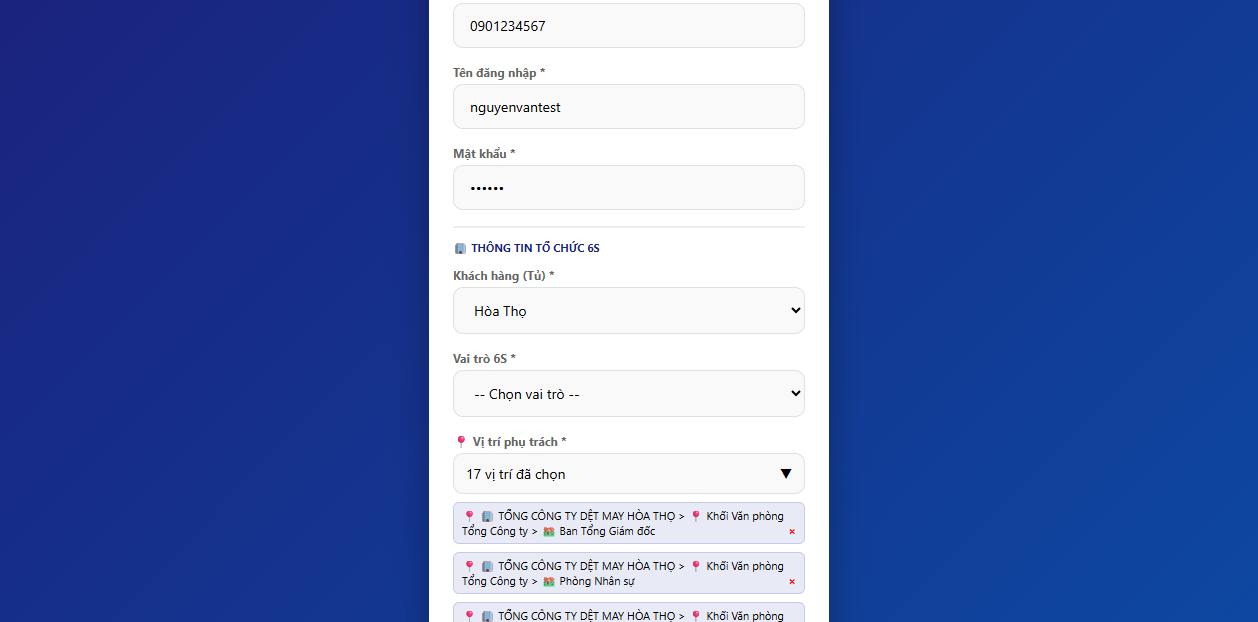
Chú thích: Các chip hiển thị vị trí đã chọn sau khi xác nhận Tree Picker
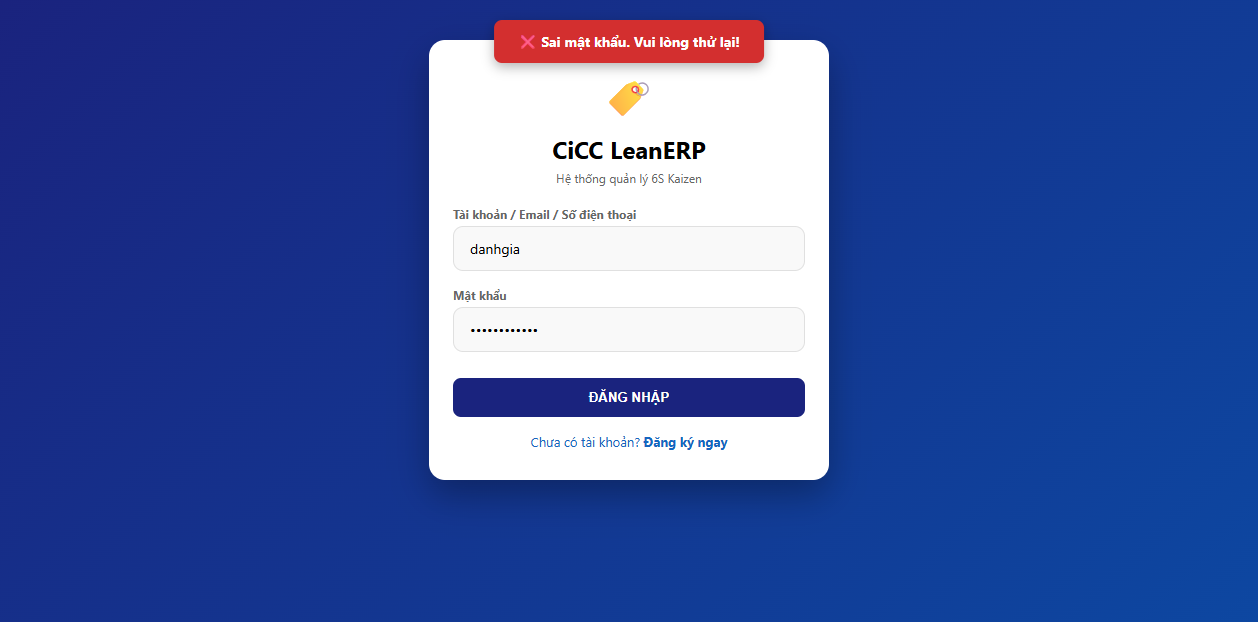
Chú thích: Toast thông báo khi đăng nhập sai tài khoản hoặc mật khẩu